Editeur Markdwn
Index > Documentation technique > Editeur Markdown
Éditeur Markdown riche pour Nathéo CMS, construit avec Vue 3 (Composition API). Il offre une toolbar configurable, une prévisualisation en direct, un système de mots-clés, et un système de modules custom extensible.
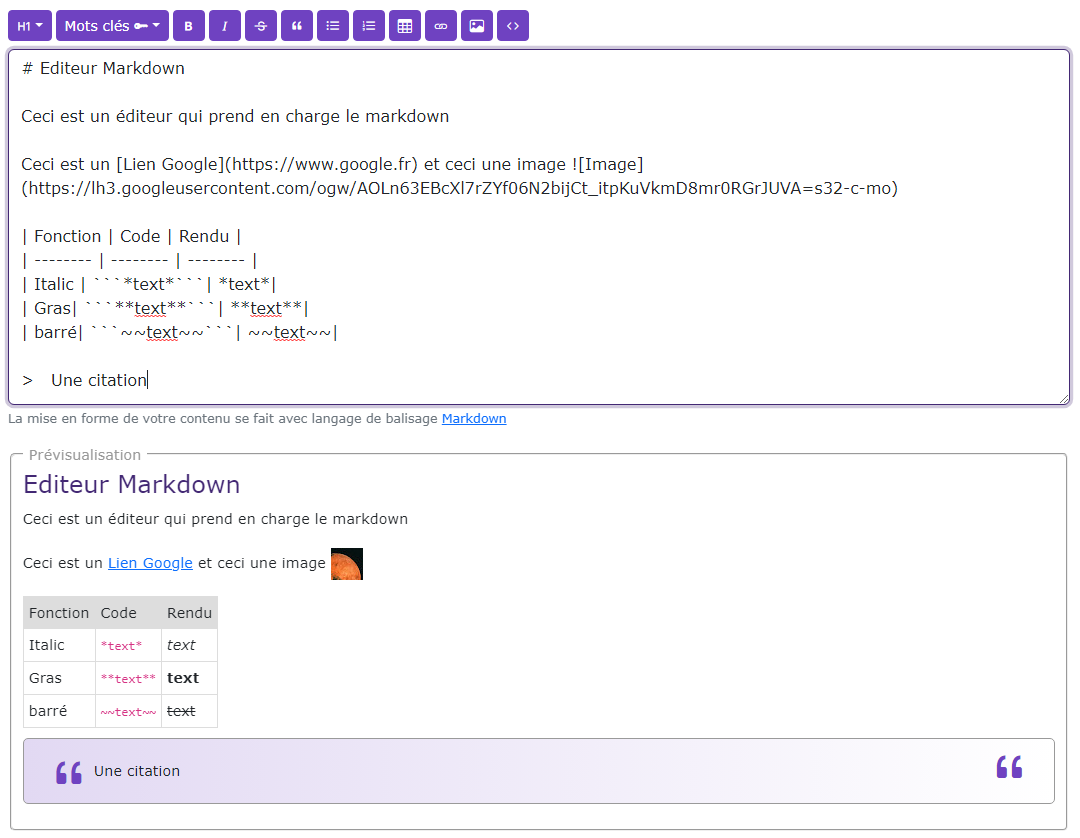
Sommaire
- Installation
- Utilisation de base
- Référence des props
- Événements
- Toolbar — configuration avancée
- Mots-clés
- Traductions
- Modules custom
- Ajouter un nouveau module
Installation
Le composant charge automatiquement ses dépendances internes via axios au montage. Assurez-vous que la route Symfony /admin/{locale}/markdown/ajax/load-datas est accessible et retourne les URLs nécessaires.
// Dans votre composant parent
import MarkdownEditor from '@/vue/Components/Global/MarkdownEditor.vue'
Utilisation de base
<template>
  <MarkdownEditor
    me-id="my-editor"
    :me-value="content"
    @editor-value-change="onValueChange"
  />
</template>

<script lang="ts">
import { defineComponent, ref } from 'vue'
import MarkdownEditor from '@/vue/Components/Global/MarkdownEditor.vue'

export default defineComponent({
  components: { MarkdownEditor },
  setup() {
    const content = ref('')

    function onValueChange(id: string, value: string): void {
      content.value = value
    }

    return { content, onValueChange }
  }
})
</script>
Référence des props
| Prop | Type | Défaut | Description |
|---|---|---|---|
me-id |
String |
'mdInput' |
Identifiant HTML du textarea |
me-value |
String |
'' |
Contenu initial de l’éditeur |
me-rows |
Number |
12 |
Hauteur minimale (en lignes) |
me-save |
Boolean |
false |
Affiche le bouton Sauvegarder |
me-preview |
Boolean |
true |
Affiche la prévisualisation live |
me-translate |
Object |
{} |
Traductions de l’interface |
me-key-words |
Array |
[] |
Liste de mots-clés injectables |
me-modules |
Array |
[] |
Modules custom de la toolbar |
me-toolbar |
Array |
voir ci-dessous | Configuration des groupes de boutons |
Valeur par défaut de me-toolbar
[
  ['heading', 'keywords'],
  ['bold', 'italic', 'strikethrough', 'blockquote'],
  ['bulletList', 'orderedList', 'table'],
  ['link', 'image', 'code'],
  ['save'],
]
Boutons disponibles
| Nom | Description | Condition d’affichage |
|---|---|---|
heading |
Titres H1–H6 (dropdown) | — |
keywords |
Mots-clés (dropdown) | me-key-words non vide |
bold |
Gras — Ctrl+B |
— |
italic |
Italique — Ctrl+I |
— |
strikethrough |
Barré | — |
blockquote |
Citation | — |
bulletList |
Liste à puces | — |
orderedList |
Liste numérotée | — |
table |
Tableau | — |
link |
Lien — Ctrl+K |
— |
image |
Image | — |
code |
Code inline | — |
save |
Sauvegarder | me-save à true |
Événements
editor-value-change
Déclenché à chaque frappe. Reçoit l’id de l’éditeur et la valeur courante.
<MarkdownEditor @editor-value-change="(id, value) => content = value" />
editor-value
Déclenché à la perte de focus (blur) ou au clic sur Sauvegarder. Même signature.
<MarkdownEditor
  :me-save="true"
  @editor-value="(id, value) => saveToServer(id, value)"
/>
Toolbar — configuration avancée
Vous pouvez réorganiser, réduire ou étendre la toolbar en passant votre propre configuration.
Toolbar minimale
<MarkdownEditor
  :me-toolbar="[
    ['bold', 'italic'],
    ['link'],
  ]"
/>
Toolbar sans prévisualisation ni titres
<MarkdownEditor
  :me-preview="false"
  :me-toolbar="[
    ['bold', 'italic', 'strikethrough'],
    ['bulletList', 'orderedList'],
    ['save'],
  ]"
  :me-save="true"
/>
Toolbar complète avec sauvegarde
<MarkdownEditor
  :me-save="true"
  :me-toolbar="[
    ['heading', 'keywords'],
    ['bold', 'italic', 'strikethrough', 'blockquote'],
    ['bulletList', 'orderedList', 'table'],
    ['link', 'image', 'code'],
    ['save'],
  ]"
/>
Note : Le bouton
saveest toujours rendu en dernier dans la toolbar (tout à droite), quelle que soit sa position dans la configuration.
Mots-clés
Les mots-clés sont des variables injectables dans le contenu (ex : ,). Ils apparaissent dans un dropdown dédié si me-key-words est non vide.
Structure
interface KeyWord {
  label: string    // texte affiché dans le dropdown
  keyword: string  // valeur insérée dans l'éditeur
}
Exemple
<template>
  <MarkdownEditor
    :me-key-words="keywords"
    :me-toolbar="[['keywords'], ['bold', 'italic'], ['save']]"
    :me-save="true"
  />
</template>

<script lang="ts">
export default defineComponent({
  setup() {
    const keywords = [
      { label: 'Nom du site',    keyword: '' },
      { label: 'Date du jour',   keyword: '' },
      { label: 'Nom du contact', keyword: '' },
    ]
    return { keywords }
  }
})
</script>
Traductions
Toutes les chaînes de l’interface sont surchargeables via me-translate.
Clés disponibles
| Clé | Valeur par défaut |
|---|---|
placeholder |
Rédigez votre contenu en Markdown… |
hint |
La mise en forme de votre contenu se fait avec le langage de balisage |
preview |
Prévisualisation |
previewEmpty |
Commencez à écrire… |
save |
Sauvegarder |
keywords |
Mots clés |
words |
mots |
chars |
car. |
heading1 … heading6 |
Titre 1 … Titre 6 |
Exemple
<MarkdownEditor
  :me-translate="{
    placeholder: 'Write your content here…',
    preview: 'Preview',
    previewEmpty: 'Start writing…',
    save: 'Save',
    words: 'words',
    chars: 'ch.',
  }"
/>
Modules custom
Les modules permettent d’ajouter des boutons dans la toolbar et d’interagir avec l’éditeur via une API dédiée. Ils sont affichés avant le bouton Sauvegarder, séparés des groupes natifs.
Interface EditorModule
interface EditorApi {
  insertText(text: string): void
  wrapSelection(before: string, after: string, placeholder?: string): void
  insertLinePrefix(prefix: string): void
  insertBlock(text: string): void
  getSelection(): { text: string; start: number; end: number }
  focus(): void
  getMarkdown(): string
  setMarkdown(value: string): void
}

interface EditorModule {
  name: string                    // identifiant unique
  label: string                   // tooltip du bouton
  icon: string                    // SVG inline (string HTML)
  action(api: EditorApi): void    // action déclenchée au clic
}
Utilisation
<template>
  <MarkdownEditor
    :me-modules="editorModules"
    :me-save="true"
  />
</template>

<script lang="ts">
import { defineComponent } from 'vue'
import MarkdownEditor from '@/vue/Components/Global/MarkdownEditor.vue'
import { InternalLinkModule } from '@/ts/MarkdownEditor/internalLinkModule'

export default defineComponent({
  components: { MarkdownEditor },
  setup() {
    const editorModules = [InternalLinkModule]
    return { editorModules }
  }
})
</script>
Ajouter un nouveau module
Un module est composé de deux parties : la définition (bouton + action) et le composant modal (interface utilisateur optionnelle).
La communication entre les deux se fait via un CustomEvent sur window, ce qui découple complètement le module de son interface.
1. Créer la définition du module
// src/ts/MarkdownEditor/myModule.ts
import type { EditorModule } from '@/ts/MarkdownEditor/MarkdownEditor.types'

// Typage de l'événement custom (optionnel mais recommandé)
export interface MyModuleEvent extends CustomEvent {
  detail: {
    onSelect: (value: string) => void
  }
}

export const MyModule: EditorModule = {
  name: 'my-module',
  label: 'Mon module',

  // Icône SVG inline
  icon: `<svg viewBox="0 0 24 24" fill="none" stroke="currentColor"
    stroke-width="2" stroke-linecap="round" stroke-linejoin="round">
    <circle cx="12" cy="12" r="10"/>
    <line x1="12" y1="8" x2="12" y2="16"/>
    <line x1="8" y1="12" x2="16" y2="12"/>
  </svg>`,

  action(api) {
    // Option A — action directe sans modal
    api.insertText('Mon texte inséré')

    // Option B — ouvrir une modal via CustomEvent
    const event: MyModuleEvent = new CustomEvent('natheo:my-module-open', {
      detail: {
        onSelect: (value: string) => {
          api.wrapSelection('[', `](${value})`, 'texte du lien')
        }
      }
    })
    window.dispatchEvent(event)
  }
}
2. Créer le composant modal
<!-- src/vue/Components/Global/MarkdownEditor/MyModal.vue -->
<template>
  <modal
    :id="'modal-my-module'"
    :show="isOpen"
    @close-modal="close"
    :option-show-close-btn="true"
  >
    <template #icon><!-- votre icône --></template>
    <template #title></template>

    <template #body>
      <!-- Votre interface -->
      <input v-model="inputValue" class="form-input" placeholder="Saisir une valeur…" />
    </template>

    <template #footer>
      <button class="btn btn-primary btn-sm me-2" @click="confirm">
        Insérer
      </button>
      <button class="btn btn-outline-dark btn-sm" @click="close">
        Annuler
      </button>
    </template>
  </modal>
</template>

<script lang="ts">
import { defineComponent, ref, onMounted, onUnmounted, type PropType } from 'vue'
import type { MyModuleEvent } from '@/ts/MarkdownEditor/myModule'
import Modal from '@/vue/Components/Global/Modal.vue'

export default defineComponent({
  name: 'MyModal',
  components: { Modal },

  props: {
    translate: {
      type: Object as PropType<Record<string, string>>,
      default: () => ({}),
    },
  },

  setup() {
    const isOpen     = ref(false)
    const inputValue = ref('')

    // Callback fourni par l'action du module
    let onSelectCallback: ((value: string) => void) | null = null

    function handleOpen(e: MyModuleEvent): void {
      onSelectCallback = e.detail.onSelect
      inputValue.value = ''
      isOpen.value = true
    }

    onMounted(() => {
      window.addEventListener('natheo:my-module-open', handleOpen)
    })

    onUnmounted(() => {
      window.removeEventListener('natheo:my-module-open', handleOpen)
    })

    function confirm(): void {
      onSelectCallback?.(inputValue.value)
      close()
    }

    function close(): void {
      isOpen.value = false
      onSelectCallback = null
    }

    return { isOpen, inputValue, confirm, close }
  }
})
</script>
3. Enregistrer le module et la modal dans le parent
<template>
  <MarkdownEditor
    :me-modules="editorModules"
    :me-save="true"
  />

  <!-- La modal écoute l'événement window indépendamment de l'éditeur -->
  <MyModal :translate="myModuleTranslate" />
</template>

<script lang="ts">
import { defineComponent } from 'vue'
import MarkdownEditor from '@/vue/Components/Global/MarkdownEditor.vue'
import MyModal from '@/vue/Components/Global/MarkdownEditor/MyModal.vue'
import { MyModule } from '@/ts/MarkdownEditor/myModule'
import type { EditorModule } from '@/ts/MarkdownEditor/MarkdownEditor.types'

export default defineComponent({
  components: { MarkdownEditor, MyModal },

  setup() {
    const editorModules: EditorModule[] = [MyModule]

    const myModuleTranslate = {
      title: 'Insérer depuis mon module',
    }

    return { editorModules, myModuleTranslate }
  }
})
</script>
Flux complet
Clic sur le bouton toolbar
  → MyModule.action(api)
    → window.dispatchEvent('natheo:my-module-open', { onSelect })
      → MyModal reçoit l'événement → s'ouvre
        → L'utilisateur saisit/sélectionne une valeur
          → confirm() appelle onSelect(value)
            → api.wrapSelection(…) insère dans l'éditeur
              → MyModal se ferme
Exemple concret — module d’insertion de shortcode
// src/ts/MarkdownEditor/shortcodeModule.ts
import type { EditorModule } from '@/ts/MarkdownEditor/MarkdownEditor.types'

export interface ShortcodeEvent extends CustomEvent {
  detail: { onSelect: (shortcode: string) => void }
}

export const ShortcodeModule: EditorModule = {
  name: 'shortcode',
  label: 'Insérer un shortcode',
  icon: `<svg viewBox="0 0 24 24" fill="none" stroke="currentColor"
    stroke-width="2" stroke-linecap="round" stroke-linejoin="round">
    <polyline points="16 18 22 12 16 6"/>
    <polyline points="8 6 2 12 8 18"/>
    <line x1="12" y1="2" x2="12" y2="22"/>
  </svg>`,

  action(api) {
    window.dispatchEvent(
      new CustomEvent('natheo:shortcode-open', {
        detail: {
          onSelect: (shortcode: string) => {
            api.insertBlock(`[${shortcode}]`)
          }
        }
      })
    )
  }
}
Conventions :
- Préfixer tous les événements
CustomEventavecnatheo:pour éviter les collisions.- Toujours nettoyer les listeners dans
onUnmounted.- Un module n’a pas besoin de modal — il peut agir directement sur l’éditeur via
api.